דברו עם ה־AI, הוא ידאג לרשימה
יש לכם ChatGPT, Claude או Cursor פתוחים? אפשר לחבר אותם למה צריך ולבקש ישירות, "הוסף חלב, לחם וביצים לרשימה של שבת" או "מה עוד צריך לקנות?" — וזה פשוט קורה. הרשימה מתעדכנת אצל כל המשפחה תוך שניות, בדיוק כמו שמישהו הוסיף ידני באפליקציה.
דוגמאות למשפטים שאפשר לומר ל־AI:
- "הוסף יוגורט וגבינה לבנה לרשימה של שבת"
- "מה עוד נשאר ברשימה של ראשון?"
- "סמן את הלחם כקנוי"
- "תעשה לי רשימה חדשה לסוף השבוע ותוסיף את החומרים למתכון הזה: …"
מה ה־AI יכול לעשות לכם?
שמונה פעולות, מחולקות לשתי הרשאות נפרדות (קריאה וכתיבה) שאפשר לאשר בנפרד אם רוצים:
קריאה · lists.read
- לראות אילו רשימות פעילות
- לראות מה יש ברשימה ספציפית
- לדעת מה אתם קונים הכי הרבה
כתיבה · lists.write
- להוסיף פריטים לרשימה
- לסמן פריט כקנוי או לא קנוי
- לערוך כמות, הערה או קטגוריה
- ליצור רשימה חדשה
- לשנות שם של רשימה
*מחיקה וארכוב — רק מהאפליקציה, לא דרך ה־AI.
חיבור מהיר
לחצו על הכפתור של ה־AI שלכם — או שהאישור ייפתח אוטומטית, או שההגדרה תועתק לכם ללוח. הוראות מפורטות לכל אפליקציה למטה.
Claude Desktop
- פתחו את הקובץ
~/Library/Application Support/Claude/claude_desktop_config.json(Mac) או%APPDATA%\Claude\claude_desktop_config.json(Windows). - הוסיפו את ההגדרה הבאה (אם הקובץ ריק, השתמשו בה כמו שהיא):
{
  "mcpServers": {
    "matzarich": {
      "url": "https://matzarich.app/mcp"
    }
  }
}- הפעילו מחדש את Claude Desktop.
- בשיחה חדשה Claude יבקש אישור. אישרו במסך "בקשת חיבור" — וחוזרים ל־Claude אוטומטית.
- נסו: "מה ברשימת קניות שבת?" או "הוסף חלב, לחם וביצים לרשימה".
ChatGPT (Web / Desktop)
התכונה זמינה ב־Developer mode בלבד כרגע. הפעילו אותה ב־Settings → Connectors → Advanced לפני ההתחלה.
- ב־ChatGPT: Settings → Connectors → Advanced → לחצו New App. מלאו את השדות:Name:
matzarichDescription (optional): רשימת קניות בעבריתMCP Server URL:https://matzarich.app/mcpAuthentication: OAuthAdvanced OAuth settings: להשאיר ריק — ChatGPT יגלה את הקונפיג אוטומטית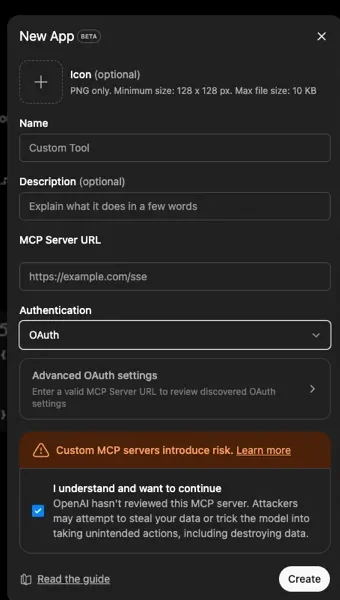
- סמנו את תיבת אישור הסיכון, לחצו Create.
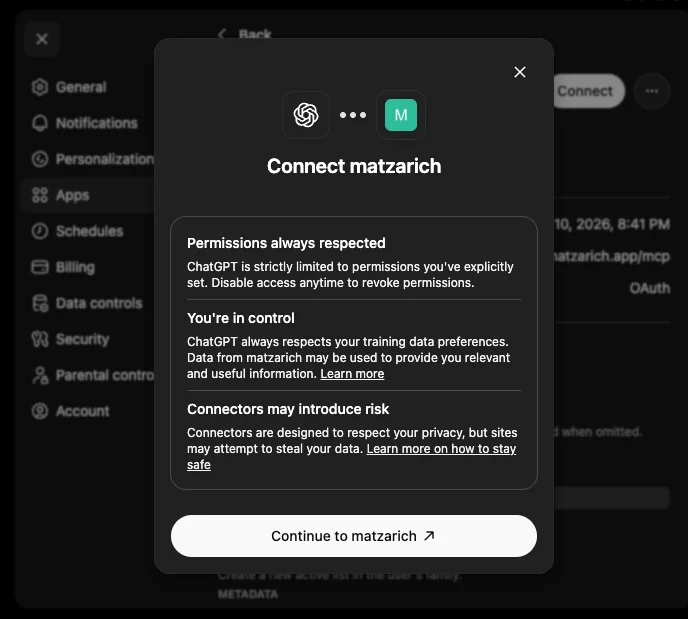
- ChatGPT יציג חלונית "Connect matzarich" — לחצו Continue to matzarich.
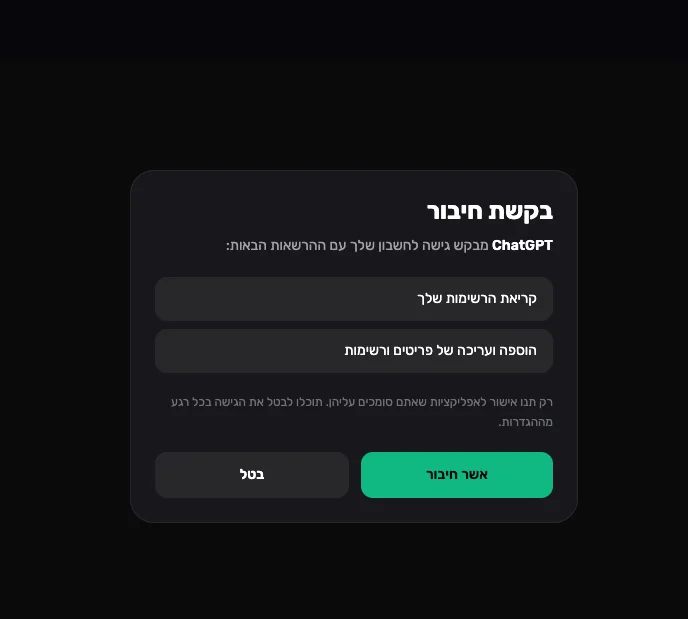
- במסך "בקשת חיבור" של מה צריך, אישרו את שתי ההרשאות (קריאה + כתיבה). תחזרו ל־ChatGPT אוטומטית.
- נסו: "מה ברשימת קניות שבת?" או "הוסף יוגורט וגבינה לבנה לרשימה".
הערה: עד שמערכת המשלוחים של OpenAI תאשר אפליקציות צד־שלישי, החיבור הוא דרך Developer mode. ברגע ש־OpenAI יפתחו את ה־Apps Directory לכלל המשתמשים, נעדכן.
Cursor
ב־Cursor: Settings → MCP → Add new MCP server. ההגדרה זהה ל־Claude Desktop:
{
  "mcpServers": {
    "matzarich": {
      "url": "https://matzarich.app/mcp"
    }
  }
}
OpenAI Codex
- פתחו את הקובץ
~/.codex/config.toml(או צרו אותו אם הוא לא קיים). - הוסיפו את הקטע הבא:
[mcp_servers.matzarich]
url = "https://matzarich.app/mcp"
- הריצו בטרמינל:
codex mcp login matzarich— Codex יפתח את מסך "בקשת חיבור" של מה צריך, אישרו, חזרתם. - נסו: "מה ברשימת קניות שבת?"
Codex משתמש ב־TOML, לא ב־JSON, ושומר את ה־OAuth token בנפרד מההגדרה עצמה — לכן צריך גם את הקובץ וגם את פקודת ה־login.
בדיקה מהירה — MCP Inspector
רוצים לבדוק לפני שמחברים AI אמיתי? MCP Inspector הוא כלי דיבאג רשמי:
bunx @modelcontextprotocol/inspectorהדביקו את https://matzarich.app/mcp בשדה כתובת השרת, לחצו Connect, אישרו ב־"בקשת חיבור". Inspector יראה את כל הכלים ויאפשר להריץ אותם ידנית.
איך הסוכן יודע מתי להשתמש בכלים?
לכל כלי יש description מפורט שהסוכן רואה ב־tools/list. בנוסף, יש שלושה קבצי SKILL.md עם דוגמאות, מקרי קצה, וכללי שמירה (Hebrew normalization, family-shared semantics, recipe extraction). סוכנים שתומכים ב־Agent Skills Discovery v0.2.0 טוענים אותם אוטומטית.
- shopping-list-basics — workflow, name resolution, what to avoid
- recipe-to-list — recipe → ingredients with Hebrew translation
- family-shared-context — every list is shared with the household
פרטים טכניים
- MCP endpoint
https://matzarich.app/mcp· streamable HTTP- Auth
- OAuth 2.1 + PKCE (S256), DCR via /oauth/register
- Scopes
lists.read,lists.write- Token TTL
- 1 hour access, 30 days refresh
- Rate limit
- 60 req/min per user
- Server card
- /.well-known/mcp/server-card.json